Lekcja 2 – Omówienie działania raportów zmianowych
Lekcja 2 – Omówienie działania raportów zmianowych
🔴 WAŻNE
1. Funkcja raportów zmianowych działa jedynie na komputerach, na których została aktywowana. Jeżeli chcesz wdrożyć raporty zmianowe w całym obiekcie, funkcja musi zostać włączona na wszystkich stanowiskach.
2. W danym momencie może być aktywna tylko jedna zmiana na dany obiekt i komputer. Jeżeli inny użytkownik spróbuje rozpocząć swoją zmianę, program wyświetli zapytanie, czy chcemy zamknąć zmianę aktualnego użytkownika.
Włączenie raportów zmianowych
Funkcja generowania raportów zmianowych, w połączeniu z funkcją kontroli kasy po przelogowaniu użytkownika, daje możliwość dokładnego rozliczania oraz monitorowania każdej zmiany pracowników.
Obejmuje ona:
• automatyczne obliczanie stanu kasy podczas pracy użytkownika,
• wymuszanie rozliczenia każdej zmiany,
• wprowadzanie dokładnych stanów kasowych przed rozpoczęciem zmiany przez innego pracownika,
• tworzenie dokumentów KP i KW, zgodnie z zadeklarowanym przez użytkowników stanem kasy,
• generowanie raportów zmianowych,
• większe możliwości kontroli dla administratora.
Aby aktywować funkcję raportów zmianowych, przejdź do menu Narzędzia > Konfiguracja > Faktury i zaznacz opcję Kontrola kasy po przelogowaniu użytkownika. Zapisz ustawienia.

Zasada działania raportów zmianowych
System wymusi podawanie stanu kasy przy każdym logowaniu użytkownika innego niż administrator. Administrator będzie mieć tę opcję dostępną, kiedy zaznaczy pole Rozpocznij nową zmianę.
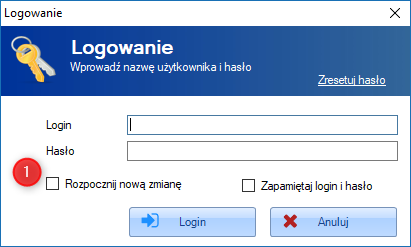
Przy logowaniu użytkownika, program uniemożliwi rozpoczęcie pracy bez podania stanu kasy.
W lewym górnym rogu znajduje się informacja o stanie kasy poprzedniej zmiany.
Zalecamy jednak ręczne przeliczenie pieniędzy w kasie!
W przeciwnym razie wychwycenie ewentualnych ubytków w stanie kasy będzie utrudnione, a bilans kasowy – niepoprawny.
W prawym górnym rogu ekranu pracownik może wybrać obiekt, w którym rozpoczyna zmianę.
Następnie należy podać ilość poszczególnych nominałów banknotów i monet lub od razu wpisać stan całej kasy w lewym dolnym rogu ekranu.
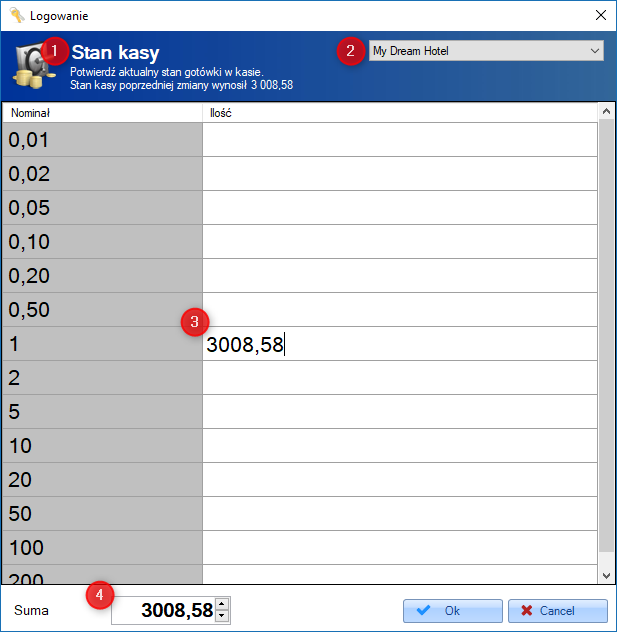
Jeśli podany przez recepcjonistę stan kasy będzie różnić się od tego z poprzedniej zmiany, zostanie wystawiony dokument KP lub KW (w zależności od tego, czy odnotowano brak pewnej kwoty, czy kwota jest wyższa od deklarowanej).
Tytuł takiego dokumentu kasowego to Logowanie kasjerki.
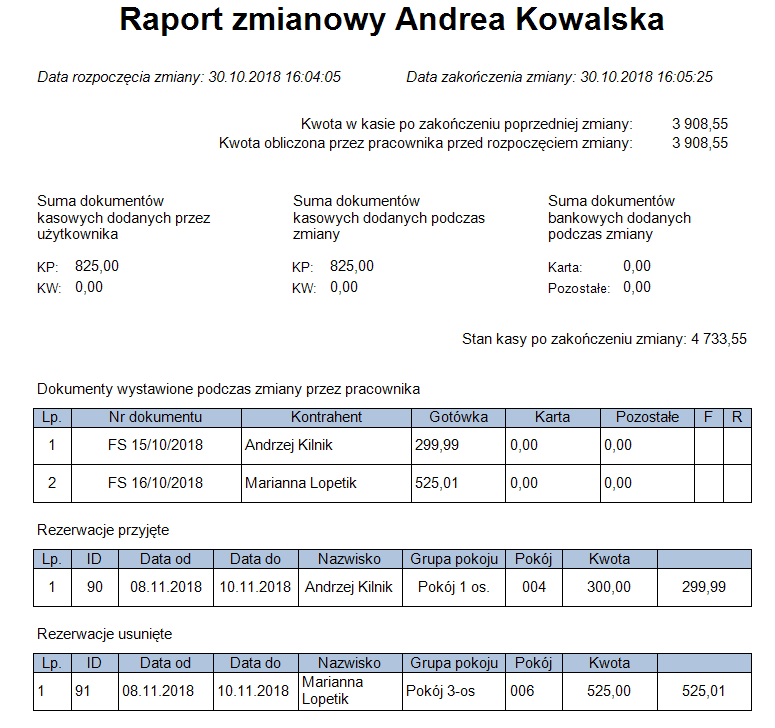
Po rozpoczęciu pracy system będzie rejestrować następujące operacje:
– Datę i godzinę rozpoczęcia oraz zakończenia zmiany
– Wystawione i usunięte dokumenty księgowe
– Stworzone i usunięte rezerwacje
– Wygenerowane dokumenty kasowe
Przy próbie przelogowania użytkownika lub zamknięcia programu, wyświetlony zostanie raport podsumowujący daną zmianę:
Weryfikacja historii raportów zmianowych
Użytkownik o uprawnieniach administratora posiada możliwość monitorowania przebiegu rozliczeń podczas zmian.
W tym celu należy przejść do modułu Statystyki > Raporty zmianowe.
Jeśli program wykryje różnicę, zaznaczy daną zmianę na czerwono.
Oznacza to, iż wymagane jest zweryfikowanie sprawy z recepcjonistą, którą prowadził daną zmianę.

🔴 WAŻNE
Recepcjoniści przed zamknięciem zmiany powinni się upewnić, że stan kasy w programie pokrywa się ze stanem fizycznym.
Related Articles
Lekcja 4 – Błąd odczytu raportów
Lekcja 4 – Błąd odczytu raportów Najprawdopodobniej został usunięty program do odczytu raportów. Należy zainstalować oprogramowanie ReportViewer, klikając na link: Report Viewer ? WAŻNE Prosimy o zachowanie ostrożności podczas samodzielnej edycji ...LEKCJA 8 – Edytor dokumentów FastReport
LEKCJA 8 – Edytor dokumentów FastReport ? PORADA Fast Report to rozbudowany edytor dokumentów, zintegrowany z programem KWHotel. Dzięki niemu możesz edytować dokumenty z rozszerzeniem .FRX (np. BookingConfirmation.frx) lub tworzyć własne (np. list z ...LEKCJA 6 – Raporty – konfiguracja automatycznej wysyłki
LEKCJA 6 – Raporty – konfiguracja automatycznej wysyłki ? WAŻNE W pierwszej kolejności upewnij się, że Twoja globalna konfiguracja poczty jest poprawna. Sprawdź, czy dane są wprowadzone, kliknij przycisk Test i zobacz, czy wiadomość testowa dotarła ...LEKCJA 5 – Ustawienie hasła GMAIL do KWHotel
LEKCJA 5 – Ustawienie hasła GMAIL do KWHotel ? WAŻNE Począwszy od 30 maja 2022, Google nie zezwala już na używanie urządzeń i aplikacji innych firm, które proszą użytkowników o zalogowanie się na konto Google jedynie przy użyciu nazwy użytkownika i ...LEKCJA 1 – Wysyłanie maili z KWHotel – konfiguracja poczty
LEKCJA 1 – Wysyłanie maili z KWHotel – konfiguracja poczty Okno konfiguracji wysyłki maili znajduje się w menu Narzędzia > Konfiguracja > Email. Globalna konfiguracja vs Lokalna konfiguracja Na początek odpowiedzmy na pytanie, czym różni się Globalna ...