LEKCJA 5 – Ustawienie hasła GMAIL do KWHotel
LEKCJA 5 – Ustawienie hasła GMAIL do KWHotel
🔴 WAŻNE
Począwszy od 30 maja 2022, Google nie zezwala już na używanie urządzeń i aplikacji innych firm, które proszą użytkowników o zalogowanie się na konto Google jedynie przy użyciu nazwy użytkownika i hasła. Została również wyłączona funkcja Dostęp mniej bezpiecznych aplikacji.
W związku z tym, jeżeli wysyłasz wiadomości z KWHotel (Standard / Pro), KWHotel Booking Engine lub KWHotel Cloud i używasz w tym celu poczty GMAIL, należy wykonać działania opisane poniżej.
Konfiguracja w GMAIL
Krok 1. Zaloguj się do swojej poczty GMAIL.
Krok 2. Kliknij w ikonę konta (prawy górny róg poczty) i wybierz opcję Zarządzaj kontem Google.
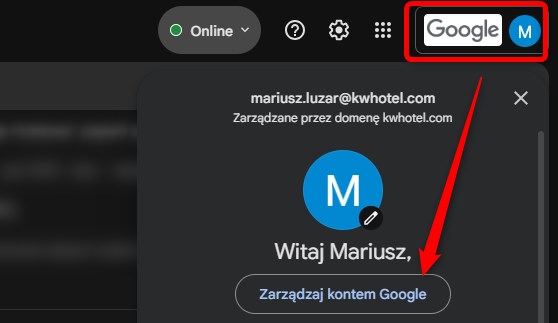
Krok 3. Przejdź do sekcji Bezpieczeństwo i kliknij w opcję Weryfikacja dwuetapowa. Możesz zostać poproszony o ponowne podanie hasła do poczty.
📌 PORADA
Jeżeli weryfikacja dwuetapowa jest już włączona na Twoim koncie Google, od razu przejdź do kroku 5.
Krok 4. Skonfiguruj weryfikację dwuetapową, a po wszystkim – pozostań w sekcji Weryfikacja dwuetapowa..
Krok 5. Będąc w zakładce Weryfikacja dwuetapowa, przejdź na sam dół i znajdź sekcję Hasła do aplikacji. Kliknij w nią.

Krok 6. Kliknij opcję Wybierz aplikację > Inna opcja (własna nazwa) > Wprowadź nazwę KWHotel.
Krok 7. Na ekranie zostanie wygenerowane hasło do poczty. Nie zamykaj jeszcze tego okna, skopiuj jedynie hasło.
Konfiguracja w programie KWHotel
Przejdź do menu Narzędzia > Konfiguracja > Email i wprowadź swoje nowe hasło Google. Teraz kliknij przycisk Test. Jeżeli zobaczysz napis Email sent correctly, wszystko działa poprawnie, możesz zapisać zmiany.
Konfiguracja w KWHotel Booking Engine DEV
Zaloguj się do swojego panelu administracyjnego KWHotel Booking Engine DEV. Przejdź do zakładki Konfiguracje > Serwer poczty i wprowadź nowe hasło do poczty. Teraz kliknij przycisk Test. Jeżeli zobaczysz komunikat o pomyślnym przejściu testu, zapisz zmiany.
Konfiguracja w KWHotel CLOUD
Zaloguj się do swojego panelu KWHotel Cloud. Przejdź do zakładki Obiekt > E-mail > Dane skrzynki odbiorczej i wprowadź nowe hasło do poczty. Teraz kliknij przycisk Test. Jeżeli przycisk Zapisz zaświeci się na niebiesko, wszystko działa poprawnie, możesz zapisać zmiany.
Related Articles
LEKCJA 1 – Wysyłanie maili z KWHotel – konfiguracja poczty
LEKCJA 1 – Wysyłanie maili z KWHotel – konfiguracja poczty Okno konfiguracji wysyłki maili znajduje się w menu Narzędzia > Konfiguracja > Email. Globalna konfiguracja vs Lokalna konfiguracja Na początek odpowiedzmy na pytanie, czym różni się Globalna ...Lekcja 4 – Błąd odczytu raportów
Lekcja 4 – Błąd odczytu raportów Najprawdopodobniej został usunięty program do odczytu raportów. Należy zainstalować oprogramowanie ReportViewer, klikając na link: Report Viewer ? WAŻNE Prosimy o zachowanie ostrożności podczas samodzielnej edycji ...LEKCJA 8 – Edytor dokumentów FastReport
LEKCJA 8 – Edytor dokumentów FastReport ? PORADA Fast Report to rozbudowany edytor dokumentów, zintegrowany z programem KWHotel. Dzięki niemu możesz edytować dokumenty z rozszerzeniem .FRX (np. BookingConfirmation.frx) lub tworzyć własne (np. list z ...KWHotel Free – instrukcja instalacji
KWHotel Free – instrukcja instalacji Pobranie programu KWHotel Free Aby pobrać KWHotel Free, kliknij tutaj. Instalacja Krok 1. Uruchom instalator programu KWHotel Free. Jeżeli zobaczysz ostrzeżenie mówiące o tym, że system Windows zablokował plik, ...KWHotel – najczęściej zadawane pytania
KWHotel – najczęściej zadawane pytania Czy mogę mieć zainstalowanych kilka różnych programów KWHotel na jednym komputerze? Tak, jest to możliwe, szczegółową instrukcję znajdziesz tutaj. Zepsuł mi się komputer – jak mogę odzyskać dane? W przypadku ...